「PHPを更新してください」「WordPressが危ないらしい」。こうした連絡やニュースを見て、不安になっていませんか。
先に結論をお伝えします。あわてる必要はありません。確認する場所は決まっていて、多くの会社が使っているレンタルサーバーなら、管理画面から順番に進められます。
この記事では、制作会社に作ってもらったホームページや、社内の誰かに任せているホームページについて、次の3つをまとめました。
- PHPとは何か、なぜ更新が必要と言われるのか
- レンタルサーバーで確認する5つのステップ
- 任せている人や制作会社に聞きたい3つの質問
私たちも、このメディア(経営×AIラボ)をWordPressとレンタルサーバーで運営しています。実際にPHPのバージョン確認やログイン保護を行ったときの画面を使って説明します。
PHPとは? 今回はWordPressではなくPHPの話です
PHP(ピーエイチピー)は、ホームページを動かすためのプログラミング言語です。WordPressもPHPで作られていて、ページを開くたびにサーバーの中でPHPが動き、画面を組み立てています。
家に例えると、WordPressが「家具や間取り」、PHPが「建物の基礎」、レンタルサーバーが「土地」です。
| 役割 | たとえ | 誰が用意するか |
|---|---|---|
| WordPress | 家具・間取り | 自社(または制作会社) |
| PHP | 建物の基礎 | レンタルサーバー会社(どのバージョンを使うかは自社で選ぶ) |
| レンタルサーバー | 土地 | レンタルサーバー会社 |
なぜ「PHPの更新」が必要なのか
PHPにはバージョンがあり、それぞれセキュリティの修正が提供される期限が決まっています。期限を過ぎたバージョンは、新しい弱点(脆弱性)が見つかっても修正されません。
PHPの公式サイトでは、2026年10月時点で次のバージョンがサポート対象です。
| バージョン | セキュリティ修正の期限 |
|---|---|
| PHP 8.5 | 2029年12月31日 |
| PHP 8.4 | 2028年12月31日 |
| PHP 8.3 | 2027年12月31日 |
| PHP 8.2 | 2026年12月31日(今年末で終了) |
PHP 8.1以前は、すでに修正が終わっています(8.1は2025年12月31日に終了)。WordPressの公式サイトも、PHP 8.3以上を推奨しています。
WordPressが悪いわけではありません
今回の話は、WordPressそのものの欠陥ではなく、その土台であるPHPのバージョンの問題です。WordPressをやめたり、作り直したりする必要はありません。
やることは基本的に「レンタルサーバーの管理画面で、PHPのバージョンを新しいものに切り替える」だけです。ただし、古いテーマやプラグインが新しいPHPに対応していないことがあるので、次の順番で確認しながら進めます。
レンタルサーバーで確認する5つのステップ
作業時間の目安は、確認だけなら30分ほどです。順番に進めれば、サイトが表示されなくなる心配はほとんどありません。
ステップ1:自社のサイトがWordPressかどうか確かめる
まず、そもそもWordPressで作られているかを確認します。次のどれかに当てはまれば、WordPressの可能性が高いです。
- サイトのURLの後ろに「/wp-admin」を付けて開くと、WordPressのログイン画面が出る
- サイトを開いて右クリック →「ページのソースを表示」で、「wp-content」という文字が見つかる
- 制作会社の見積書や納品書に「WordPress」「CMS」と書いてある
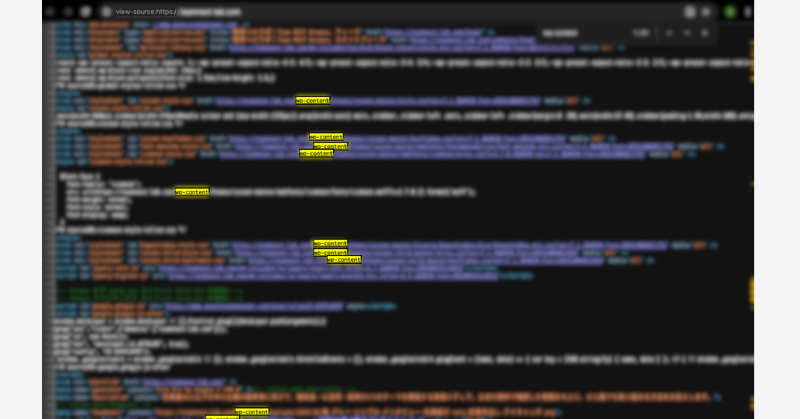
WordPressでなくても、PHPで動いているサイトは多くあります。その場合は、ステップ4のPHPの確認だけ、制作会社に聞いてみてください。
ステップ2:今のPHPのバージョンを確認する
WordPressの管理画面にログインし、左メニューの「ツール」→「サイトヘルス」→「情報」タブ →「サーバー」を開きます。「PHPバージョン」の欄に、今使っている番号が出ています。
8.3以上なら、今は急いで何かする必要はありません。8.2なら年内に、8.1以下ならなるべく早めに、次のステップに進んでください。
サイトヘルスの「ステータス」タブにも、PHPが古い場合は警告が表示されます。
ステップ3:バックアップがあるか確認する
バージョンを切り替える前に、万が一に備えて元に戻せる状態を作ります。
- レンタルサーバーの自動バックアップ:多くのレンタルサーバーには、毎日自動でバックアップを取る機能があります。管理画面の「バックアップ」の項目で、有効になっているか、何日分残るかを確認します。
- WordPressのプラグイン:「UpdraftPlus」「BackWPup」などのバックアップ用プラグインで、手動で1回取っておくとより安心です。
どちらもない場合は、先に任せている人に相談してください。
ステップ4:更新してから、PHPを切り替える
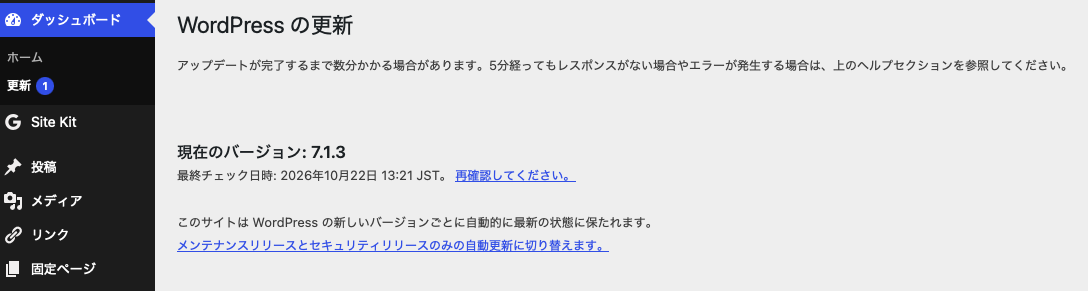
順番が大事です。先にWordPress・テーマ・プラグインを最新にして、そのあとPHPを切り替えます。古いプラグインのままPHPだけ新しくすると、画面が崩れることがあるためです。
- 管理画面の「ダッシュボード」→「更新」で、WordPress本体・テーマ・プラグインを更新する
- 使っていないプラグインは「無効化」したうえで削除する
- レンタルサーバーの管理画面で、PHPのバージョンを切り替える
- サイトのトップページと、よく見られるページを数ページ開いて、表示が崩れていないか確認する
PHPの切り替えは、契約しているレンタルサーバー会社の管理画面で行います。エックスサーバー、お名前.com・ConoHa WING(GMOグループ)、さくらのレンタルサーバーなど、主なレンタルサーバー会社には「PHP設定」「PHPバージョン切替」といった名前のメニューがあります。場所が分からない場合は、各社のヘルプページで「PHP バージョン 変更」と検索すると手順が見つかります。
表示がおかしくなったら、同じ画面で元のバージョンに戻せば元通りになります。あわてずに戻して、任せている人に相談してください。
ステップ5:ログイン画面を守る
PHPとは別に、WordPressで狙われやすいのがログイン画面です。WordPressのログイン画面のURLは、どのサイトでも「/wp-admin」や「/wp-login.php」と決まっているため、パスワードを総当たりで試す攻撃を受けやすくなります。
対策として、無料のプラグイン「SiteGuard WP Plugin」がよく使われています。私たちのサイトでも導入しました。主な機能は次のとおりです。
- ログイン画面のURLを、推測されにくいものに変える
- ログイン時に画像の文字を入力させる
- 何度も失敗したログインを一時的に止める
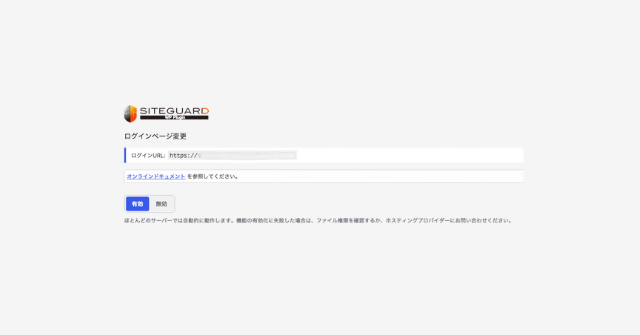
ログイン画面のURLを変えたら、新しいURLを必ずブックマークし、任せている人にも共有してください。
任せている人・制作会社に聞きたい3つの質問
自分で管理画面を触るのが難しい場合は、次の3つを聞くだけで、今の状態がほぼ分かります。メールでそのまま送れる形にしています。
- 「うちのサイトのPHPのバージョンはいくつですか? 8.3以上に上げる予定はありますか?」
8.2以下なら、いつまでに上げるかを確認します。 - 「バックアップは、どこに、何日分ありますか? 戻す手順は決まっていますか?」
「サーバーの自動バックアップがある」だけでなく、実際に戻せるかがポイントです。 - 「WordPressとプラグインの更新は、誰が、どのくらいの頻度でしていますか?」
「納品後は何もしていない」という答えなら、保守をお願いするか、社内で担当を決めるタイミングです。
制作会社との契約に「保守」が含まれていない場合、更新は自社の責任になっていることがよくあります。責める話ではなく、役割をはっきりさせるための質問として聞いてみてください。
まとめ:あわてず、順番に
- 今回の話は、WordPressではなく土台のPHPのバージョンの問題です
- まずはPHPのバージョンを確認。8.3以上なら急ぐ必要はありません
- 切り替えるときは、バックアップ → 更新 → PHP切り替え → 表示確認の順番で
- おかしくなっても、同じ画面で元に戻せます
- 自分で触れない場合は、任せている人に3つの質問をするだけでOK
ホームページは作って終わりではなく、年に1〜2回、こうした確認をするだけで安全に使い続けられます。
「自社のサイトがどうなっているか分からない」「誰に聞けばいいか分からない」という場合は、無料相談からお気軽にご相談ください。一緒に確認するところからお手伝いします。
参照した資料(2026年10月22日確認)
- PHP: Supported Versions(PHP公式)
- Requirements | WordPress.org(WordPress公式)
- PHPバージョンの変更について(お名前.com レンタルサーバー:画面例として参照)

コメント